
爱思助手下载软件安全吗?
通过爱思助手官网下载和安装软件一般是安全...
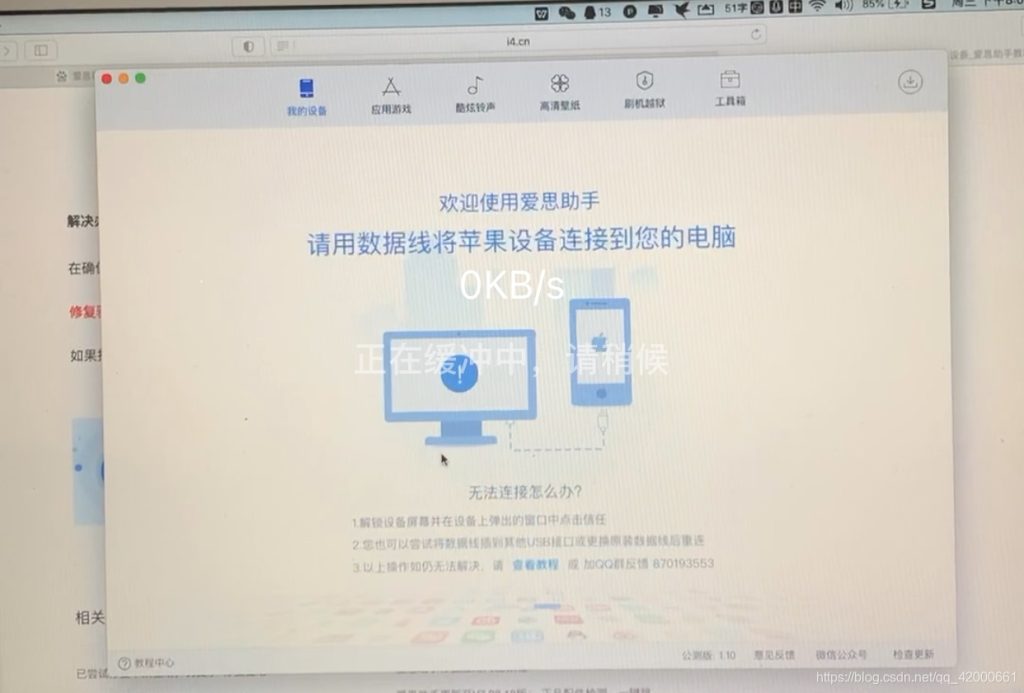
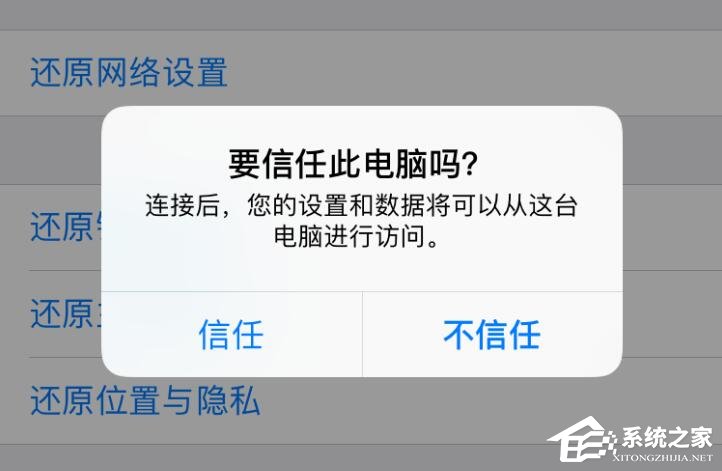
当使用爱思助手连接手机时,手机会弹出“是否信任此计算机”的提示框。点击“信任”按钮,允许电脑与手机进行数据传输。首次连接时,确保手机已开启“开发者模式”和“USB调试”功能。若没有看到提示框,可以尝试重新连接设备,或在手机设置中查看USB调试是否已开启。信任后,爱思助手就能正常识别设备并进行管理。
进入开发者选项:首先,在安卓手机中,进入“设置”菜单,找到“关于手机”选项,连续点击“版本号”七次,直到提示你已成功启用开发者选项。然后返回“设置”主界面,你会在“系统”设置下看到“开发者选项”。
打开USB调试:在启用开发者选项后,点击“系统”>“开发者选项”,然后启用“USB调试”功能。这一步是连接爱思助手所必须的,它允许手机通过USB与电脑进行数据交换。
允许USB调试连接:在USB调试开启后,使用USB数据线将手机连接到电脑,手机屏幕上会弹出“是否允许此计算机进行USB调试”的提示。点击“确定”或“允许”后,爱思助手将能够识别你的手机并开始管理。
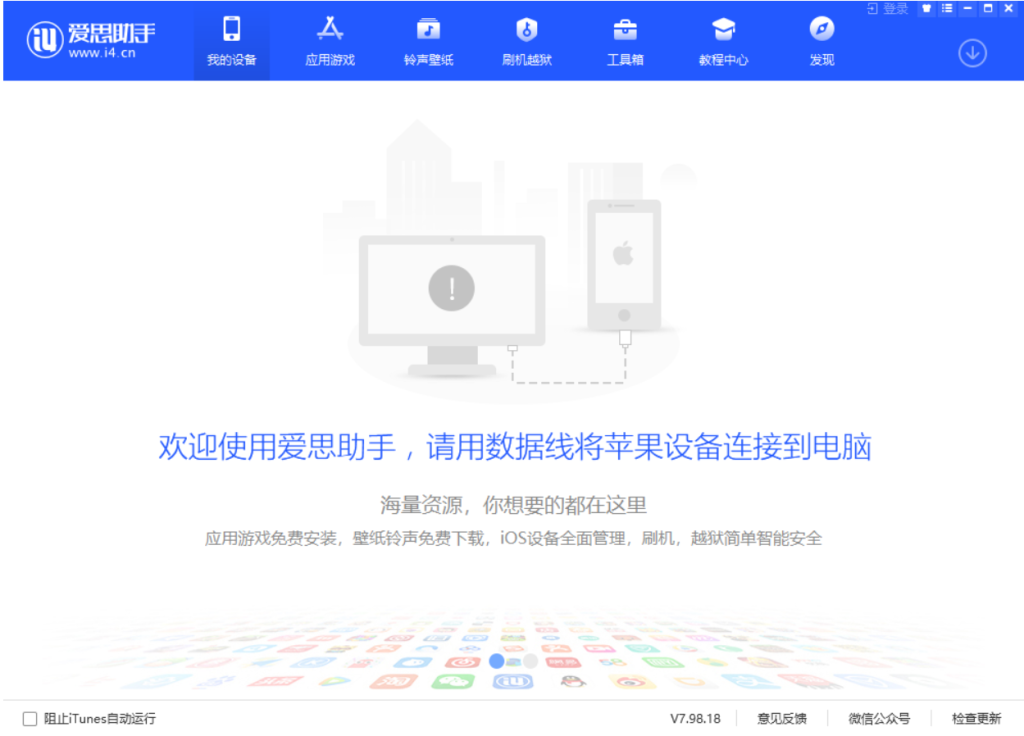
检查爱思助手设备连接状态:在爱思助手的主界面上,连接成功的设备会显示在界面中,显示设备名称、型号和当前连接状态,表示设备已经成功信任并与爱思助手建立连接。
查看手机信任提示:连接设备时,手机会弹出一个提示框,询问是否信任这台计算机。如果你点击“信任”,设备就会建立信任关系,允许数据传输,爱思助手也能正常识别和管理设备。
重新连接确认信任状态:如果设备连接失败或没有显示信任提示,尝试拔掉数据线并重新连接,确保USB调试已开启。如果仍未显示信任提示,可以尝试重启手机,重新插拔数据线,直到信任提示出现并点击确认。
进入“关于手机”菜单:首先,在安卓手机的“设置”中找到“关于手机”选项,点击进入。然后,连续点击“版本号”七次,直到看到“您已成为开发者”的提示,成功启用开发者选项。
启用开发者选项:返回“设置”主界面,点击进入“系统”>“开发者选项”,将“开发者选项”开启,并确保“USB调试”选项已启用。开启后,手机将允许通过USB与电脑进行数据传输。
允许调试连接:启用开发者模式后,连接手机到电脑时,手机屏幕会弹出“是否允许此计算机进行USB调试”的提示框。点击“确定”或“允许”后,手机将能够与爱思助手成功连接并进行管理。
检查USB数据线连接:确保使用质量良好的USB数据线进行连接,避免因线材质量差导致连接不稳定。如果连接失败,尝试换用另一条数据线,确保手机和电脑能够顺畅连接。
开启USB调试和授权:在手机弹出信任提示时,务必确认手机已经打开了USB调试选项并授权电脑进行调试。没有授权,爱思助手无法识别手机并进行管理。
重新插拔数据线确认信任:如果连接后没有显示“信任”提示,可以拔掉USB线并重新连接。若设备未弹出提示框,可以尝试重启手机,或者检查开发者选项中的设置是否已正确开启,确保信任提示能够正常出现。
启用开发者选项:首先,在安卓手机的“设置”菜单中找到“关于手机”选项,连续点击“版本号”七次,直到看到“您已成为开发者”的提示,成功开启开发者选项。然后返回设置主界面,进入“系统”>“开发者选项”,找到并启用“USB调试”功能。这一步是连接爱思助手所必须的。
连接手机到电脑:使用USB数据线将手机连接到电脑,确保连接稳定。连接后,手机屏幕会弹出“是否允许此计算机进行USB调试”的提示框。点击“允许”或“确定”后,手机和电脑建立了数据传输通道。
信任计算机:在手机屏幕上弹出的信任提示框中,点击“信任”按钮,以允许电脑与手机之间的数据交换。这样,爱思助手就可以顺利识别并管理手机设备,确保连接成功。
USB调试未启用:如果你未开启“USB调试”功能,爱思助手无法识别手机。进入手机“开发者选项”,确保“USB调试”已启用。如果未开启,连接会失败。确保操作时按提示开启调试并允许设备进行连接。
数据线连接问题:使用的USB数据线可能存在质量问题或不兼容的情况,导致设备无法稳定连接。建议使用原装的USB数据线,确保数据线完好无损且支持数据传输,避免使用仅用于充电的线缆。
驱动未安装或安装错误:如果电脑没有安装正确的手机驱动程序,爱思助手无法识别设备。你可以通过爱思助手自动安装驱动,或者在手机厂商的官网上下载并手动安装最新的驱动程序,以确保设备与电脑间能够正常通信。
启用设备加密:在连接手机时,为了保护个人数据安全,建议启用手机的加密功能。通过设置菜单,进入“安全”选项并启用加密,确保手机中的所有敏感信息都受到加密保护,防止被非法访问。
使用可靠的USB数据线:使用高质量的USB数据线连接手机和电脑,可以有效减少数据传输中的风险。避免使用便宜的、质量差的线材,这些可能带有恶意软件或不稳定的连接,影响数据的传输和安全性。
仅信任可信计算机:在连接过程中,只有在完全信任的计算机上授权USB调试功能,才能保证数据的安全性。在弹出的“是否允许此计算机进行USB调试”的提示框中,请谨慎选择“信任”,确保连接的设备没有恶意软件或病毒。
风险提示:当你首次连接手机到计算机并选择信任时,手机会提示是否允许此计算机进行USB调试。在没有完全信任该计算机之前,切勿选择“信任”。只有在确保设备安全的情况下,才授权计算机访问手机数据。
避免连接公共或不明计算机:避免在不熟悉的计算机上进行设备信任授权,尤其是公共电脑或别人使用的设备。这些设备可能包含恶意程序或病毒,存在泄露个人信息的风险。
定期检查授权设备:定期检查已授权的设备列表,确保所有信任的设备都是自己认可的。你可以在“开发者选项”中查看和管理已授权的计算机设备,随时撤销不再信任的设备的权限,增强安全性。
启用开发者选项和USB调试:首先,在安卓手机的“设置”中找到“关于手机”选项,点击“版本号”七次启用开发者选项。之后返回设置界面,进入“系统”>“开发者选项”,并启用“USB调试”。确保这两项功能开启,以便手机能够与爱思助手顺利连接。
连接手机到电脑:使用USB数据线将手机与电脑连接,确保数据线稳定且支持数据传输。连接后,手机屏幕会弹出提示框,询问是否允许该计算机进行USB调试,点击“允许”或“确定”。
选择信任此计算机:在弹出的提示框中点击“信任”,这样手机和电脑之间就会建立信任关系,爱思助手也能识别手机并建立数据传输连接。
查看设备是否已连接成功:当设备成功连接后,爱思助手的主界面会显示设备的详细信息,包括设备型号、系统版本和连接状态。如果设备信息正确显示,说明连接已成功。
使用爱思助手管理应用:一旦设备连接并信任,你可以通过爱思助手管理手机上的应用。你可以在“应用管理”中进行安装、卸载或更新应用,爱思助手为你提供方便快捷的应用管理功能。
备份和恢复数据:信任设备后,爱思助手还可以帮助你进行数据备份和恢复。你可以选择备份手机中的联系人、短信、照片等重要数据,或者在换机或刷机后通过爱思助手恢复数据,确保信息安全不丢失。