
爱思助手下载软件安全吗?
通过爱思助手官网下载和安装软件一般是安全...
爱思助手并不支持直接远程控制主机的功能。它主要用于管理iOS设备的应用安装、数据备份和恢复、系统修复等。如果你希望远程控制电脑或其他设备,建议使用其他远程控制软件,如TeamViewer或AnyDesk。爱思助手的功能更多集中在iOS设备的管理和优化上,不能提供远程桌面控制服务。
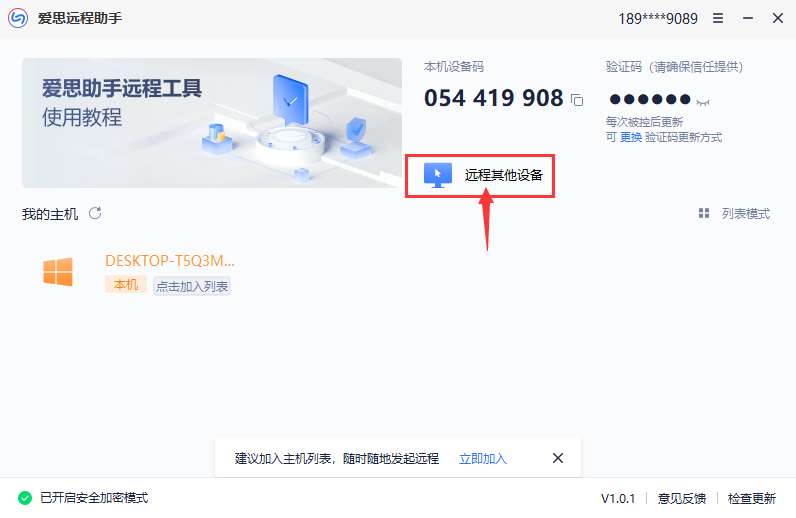
连接设备并进行识别:爱思助手能够通过USB数据线或Wi-Fi连接iOS设备,并自动识别设备信息。连接成功后,用户可以在软件主界面查看设备型号、系统版本、存储空间等详细信息。
应用管理与安装:爱思助手支持批量管理设备中的应用,用户可以通过软件一键安装、卸载或更新应用。它还支持从App Store和第三方应用源下载应用,确保用户能够轻松管理和优化设备中的应用。
数据备份与恢复:爱思助手提供数据备份和恢复功能,用户可以将设备中的联系人、短信、照片等重要数据备份到电脑中,换机或重置设备后可以轻松恢复,避免数据丢失。
功能专注不同:爱思助手主要是一个iOS设备管理工具,集中在应用安装、数据备份、系统修复等方面的管理,而远程管理软件,如TeamViewer、AnyDesk等,专注于远程桌面控制和设备操作,支持控制其他计算机和设备。
设备控制方式不同:爱思助手通过USB连接或Wi-Fi连接来管理iOS设备,用户不能使用爱思助手进行远程桌面控制。而远程管理软件支持用户通过互联网远程控制其他计算机的桌面界面,进行文件传输和软件操作等。
使用场景不同:爱思助手适用于需要管理、备份和优化iOS设备的用户,重点在于iOS设备的应用和数据管理,而远程管理软件更适用于需要远程操作电脑或其他设备的场景,支持跨平台控制。
下载并安装爱思助手:首先,确保从爱思助手官网下载并安装最新版本的爱思助手软件。安装完成后,打开爱思助手并确保你的电脑操作系统支持该软件的运行。
启用USB调试功能:在连接iOS设备之前,确保手机已开启“开发者模式”并允许电脑访问设备。在iPhone上,确保设备处于解锁状态并选择“信任此计算机”。对于安卓设备,需要开启“USB调试”功能。
使用USB数据线连接设备:使用质量良好的USB数据线将手机连接到电脑,确保连接稳定。连接后,爱思助手会自动识别设备,并显示在主界面上,用户可以开始进行管理和操作。
使用专门的远程控制软件:如果需要进行远程控制iOS设备的操作,推荐使用TeamViewer、AnyDesk等远程控制软件。这些软件支持远程访问iOS设备的屏幕,并可以进行文件传输和设备操作。
通过AirPlay进行远程镜像:使用AirPlay镜像功能,用户可以将iPhone屏幕无线传输到电脑或其他设备上进行远程查看。虽然这不支持完全控制设备,但对于展示或轻度操作非常有用。
使用VNC(虚拟网络计算)软件:通过设置VNC服务器,可以远程控制iOS设备。虽然这种方式需要更多的配置工作,但它是另一种可以实现远程控制iOS设备的替代方案。
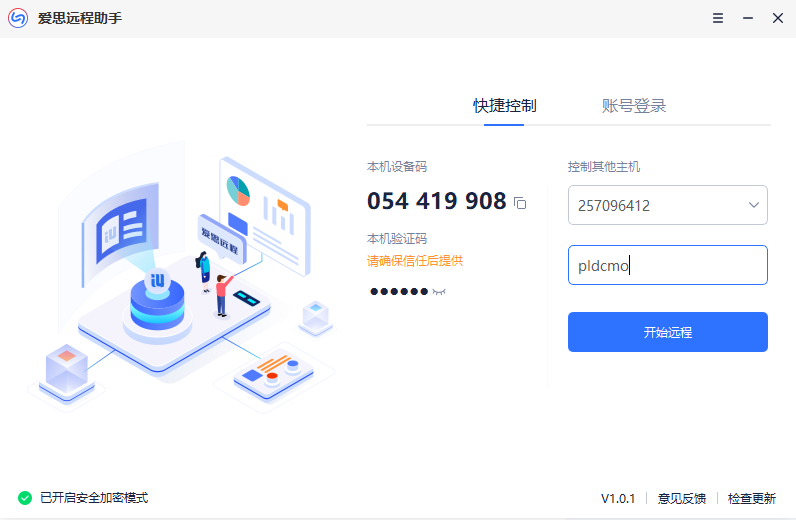
专注于iOS设备管理:爱思助手主要为iOS设备提供管理、备份、应用安装和系统修复等功能。它专门针对iPhone和iPad进行优化,确保用户能够轻松管理设备上的应用、数据和系统设置。
无缝连接与操作:通过USB连接或Wi-Fi连接,爱思助手能快速识别并连接到iOS设备,用户可以在短时间内完成设备管理、数据传输和备份等操作。无论是安装应用还是恢复数据,爱思助手都提供便捷的解决方案。
数据备份和恢复功能:爱思助手提供强大的数据备份和恢复功能,用户可以将设备中的联系人、短信、照片等数据备份到电脑中,在更换设备或重置设备时恢复数据,确保数据的安全性和完整性。
跨平台控制:远程控制软件如TeamViewer、AnyDesk等支持跨平台操作,允许用户通过互联网远程控制电脑或其他设备。它们支持Windows、Mac、iOS和Android等操作系统,让用户可以方便地管理和操作不同类型的设备。
完整的桌面操作功能:与爱思助手专注于设备管理不同,远程控制软件允许用户通过网络远程操作设备的完整桌面,包括运行程序、编辑文件、进行系统设置等。这种控制方式适用于需要远程处理完整计算机任务的场景。
适用于远程工作和支持:远程控制软件主要用于提供技术支持、远程工作或管理。对于需要远程访问和操作计算机桌面功能的场景,专用的远程控制软件提供了比爱思助手更全面的功能,能够支持文件传输、系统管理等任务。

连接设备并识别:首先,确保iPhone或iPad通过USB数据线连接到电脑,并启动爱思助手。爱思助手会自动识别连接的设备,显示设备的详细信息。
选择并下载应用:进入爱思助手的“应用管理”界面,通过搜索框找到需要安装的应用,点击“安装”按钮。用户可以从App Store或第三方来源选择应用,爱思助手会自动进行下载并安装。
完成安装并检查:安装完成后,爱思助手会提示应用安装成功,用户可以在设备上查看应用并开始使用。如果需要,用户可以进行应用的后续管理,如更新、卸载或备份等操作。
控制方式的不同:远程操作软件如TeamViewer、AnyDesk主要通过互联网控制设备的桌面,允许用户远程访问和操作电脑。与之不同,爱思助手是通过USB或Wi-Fi连接本地设备,专注于设备的应用管理、数据备份等操作。
功能侧重点不同:远程操作软件支持对整个设备或电脑进行控制,能够进行桌面操作、文件传输、远程支持等。而爱思助手的重点是应用管理和数据备份恢复,适合对iOS设备进行专业管理,而不是完全的远程控制。
操作对象和使用场景不同:远程操作适用于需要远程处理设备问题或进行技术支持的场景。而爱思助手则主要用于本地设备的管理,适合日常的应用安装、系统修复和数据备份等任务。

清理无用文件:爱思助手提供设备清理功能,可以帮助用户清除缓存文件、无用的应用数据、旧的安装包等。这些清理工作有助于释放设备存储空间,从而提升设备的运行速度。
卸载不常用应用:通过爱思助手,用户可以轻松卸载不常用的应用,避免这些应用占用设备资源。爱思助手支持批量卸载功能,帮助用户一次性卸载多个不再需要的应用,提升设备的流畅度。
修复系统问题:爱思助手提供系统修复功能,能够修复系统卡顿、崩溃等问题。通过优化系统设置和修复潜在的系统错误,爱思助手帮助用户改善设备的整体性能,确保设备更加稳定。
备份应用和数据:爱思助手支持对手机上的应用及其数据进行备份。用户可以选择备份单个应用的设置和数据,或者进行全盘备份,确保在设备重置或换机时不会丢失重要信息。
恢复数据:在数据丢失或换机的情况下,爱思助手可以帮助用户恢复备份的数据。无论是联系人、短信还是应用数据,爱思助手都能准确恢复到新设备,确保用户信息的完整性。
自动备份设置:为了避免忘记备份,爱思助手提供自动备份设置功能,用户可以选择定期自动备份设备中的数据。这样,即使没有手动操作,也能确保数据随时得到备份,增强数据安全性。