
爱思助手下载软件安全吗?
通过爱思助手官网下载和安装软件一般是安全...
打开爱思助手并连接iPhone,在主界面点击“工具箱”选项,找到“SHSH管理”功能。点击“读取SHSH”按钮,系统会自动备份SHSH文件到本地。备份完成后可在本地或云端查看和管理SHSH文件,建议妥善保存。

自动检测更新: 每次打开爱思助手,建议观察是否有自动弹出的更新提示。如果提示有新版本,务必按照提示完成升级,这样可以保障SHSH备份等所有功能都能正常兼容苹果设备的最新系统。
手动检查驱动版本: 在爱思助手主界面可以找到“设置”或“驱动管理”选项,进入后检查驱动是否为最新版本。部分电脑可能会因为缺失驱动或驱动版本过低导致SHSH备份失败,定期手动检查并升级驱动可以有效避免此类问题。
新版功能兼容性: 爱思助手新版不仅优化了SHSH备份流程,还提升了和不同型号iPhone的兼容性。如果设备系统较新或出现识别异常,及时升级爱思助手和相关驱动能够显著提升备份SHSH的成功率和稳定性。
优选原装数据线: 建议使用苹果原装数据线将iPhone连接至电脑,避免因线材接触不良导致爱思助手无法读取设备信息,影响SHSH备份的顺利进行。
信任电脑操作: 首次使用爱思助手连接iPhone时,手机会弹出“信任此电脑”的提示,用户必须点击“信任”并输入设备解锁密码,只有这样爱思助手才能顺利访问并读取设备信息,支持SHSH备份。
设备状态检测: 连接完成后,注意在爱思助手界面查看设备信息是否已正确显示。如果界面提示“未连接设备”或设备信息加载异常,建议重新插拔数据线、重启爱思助手,或更换USB接口,确保设备完全被识别。
iOS系统数字签名: SHSH文件实际上是苹果服务器为每一台设备、每一个iOS系统版本生成的数字签名。每次iPhone刷机或升级降级时,苹果服务器都会验证该设备的SHSH文件,只有验证通过才能完成系统安装,确保设备安全性和唯一性。
刷机降级的关键凭证: SHSH文件对于iPhone用户来说,最重要的作用就是用来刷机或降级系统。如果没有相应系统版本的SHSH文件,当苹果关闭签名后就无法再刷回老系统。备份SHSH就是为了保留这个刷机或降级的机会。
提升数据安全性: 对于追求设备个性化、系统越狱或者想要体验旧版系统的用户来说,SHSH文件是不可或缺的重要凭证。拥有完整的SHSH备份后,即便官方停止支持某版本系统,仍有机会通过爱思助手和其他工具实现刷机或恢复,提升数据和系统管理的自主性。
一键操作便捷高效: 爱思助手为iPhone用户提供了简洁直观的SHSH备份入口,无需复杂命令行,只需几步点击即可自动完成备份流程,极大降低了备份门槛,让普通用户也能轻松保存SHSH文件。
支持多设备多版本: 爱思助手可以同时管理多个设备的SHSH备份,支持不同iOS系统版本的SHSH文件读取和保存。无论你有几台苹果设备,都能通过爱思助手集中管理,便于今后降级或刷机操作。
便于文件导出和保存: 备份完成后,爱思助手允许用户将SHSH文件导出到本地电脑或云端存储,方便长期保存和后续使用。这样即使更换电脑或重装系统,也能保障SHSH文件的安全与完整。
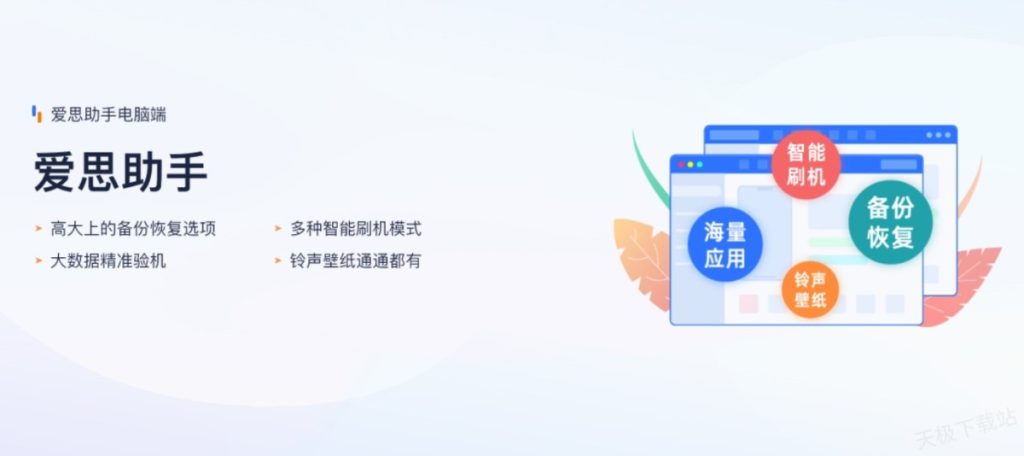
主界面快速定位: 打开爱思助手软件后,主界面上方或左侧会有多个功能标签,用户只需点击进入“工具箱”模块,就能看到包含多种实用功能的分区,其中就有SHSH管理。
SHSH管理专用入口: 在“工具箱”页面中,仔细查找“SHSH管理”选项,通常标注为“SHSH”或“SHSH备份”。点击此功能入口后,即可进入专属的SHSH备份和管理界面,进行相关操作。
多设备兼容展示: 进入SHSH管理界面后,爱思助手会自动检测当前已连接的设备,并根据设备型号和系统版本自动显示可备份的SHSH类型,为后续操作提供一站式入口,便于切换管理多部iPhone或iPad。
自动识别与显示: 连接设备到爱思助手后,SHSH管理界面会自动显示该设备当前支持的所有SHSH类型,如正式版、测试版等。用户无需手动设置,由软件智能识别,确保备份的准确性。
系统版本对应关系: 爱思助手会根据iPhone当前系统版本、机型和苹果服务器的签名状态,自动区分并提示可备份的SHSH版本类型。比如部分设备支持iOS 16/17多个版本的SHSH,用户可按需选择备份。
备份前提示信息: 在实际点击备份按钮之前,爱思助手界面会清楚地提示当前设备的SHSH支持情况,包括签名状态、可备份的版本和文件大小等,让用户一目了然,避免因版本不符导致备份失败。

连接设备准备: 首先用数据线将iPhone或iPad连接到电脑,确保爱思助手能够识别设备信息。如果是首次连接,需要在手机上点击“信任此电脑”,输入解锁密码后才可进行SHSH备份操作。
进入SHSH管理功能: 打开爱思助手主界面,进入“工具箱”模块,找到“SHSH管理”入口。此时页面会自动显示设备支持的SHSH类型和备份选项,用户根据需求选择需要备份的版本。
一键备份操作: 在SHSH管理界面,点击“读取SHSH”或“备份SHSH”按钮,爱思助手会自动向苹果服务器请求签名并下载相应的SHSH文件。整个过程无需复杂操作,仅需等待软件提示备份完成即可。
本地文件管理: 备份完成后,爱思助手会在SHSH管理页面显示所有已备份的SHSH文件列表。点击相应文件旁的“导出”按钮,可以将SHSH文件保存到本地电脑指定路径,便于长期保存和后续刷机使用。
支持多版本批量导出: 如果备份了多个iOS版本的SHSH文件,爱思助手支持批量选择并同时导出所有文件,无需单独重复操作,大大提升备份文件管理效率。
导出后的文件校验: 建议导出SHSH文件后,及时核查文件完整性和存储路径,确认文件未损坏且容易找到。可以将文件多重备份到U盘、移动硬盘或云盘,避免数据丢失影响后续操作,爱思助手支持全流程管理和导出。

准备SHSH和固件包: 首先需要提前用爱思助手备份好目标系统版本的SHSH文件,并下载对应iOS固件包。SHSH和固件包要匹配当前设备型号,才能保证降级顺利进行。
制作自定义固件: 利用SHSH文件与iOS固件,可以通过工具如futurerestore、TinyUmbrella等软件生成自定义固件。这一步需将SHSH文件导入工具中,按照提示制作降级专用的IPSW安装包。
刷机降级操作: 关闭“查找我的iPhone”后,将设备进入DFU或恢复模式。使用爱思助手的刷机功能或配合第三方刷机工具,选择自定义固件进行系统降级。整个流程建议保持网络畅通,防止中途中断。
配合futurerestore操作: 爱思助手本身不支持直接用SHSH降级,但可以导出SHSH文件配合futurerestore进行刷机降级。具体做法是先在爱思助手中备份并导出SHSH,再用futurerestore按教程操作。
备份数据防止丢失: 降级或恢复系统前建议先用爱思助手完整备份设备数据,包括通讯录、照片、应用数据等,以防刷机或降级过程中数据丢失。恢复后再用爱思助手一键还原,提高数据安全性。
遇到刷机失败的处理: 如降级过程中出现刷机失败、卡白苹果等情况,可以通过爱思助手提供的“救砖”或“修复系统”功能尝试恢复系统,配合SHSH文件可多次尝试不同固件版本,提升设备恢复成功率。