
爱思助手下载软件安全吗?
通过爱思助手官网下载和安装软件一般是安全...
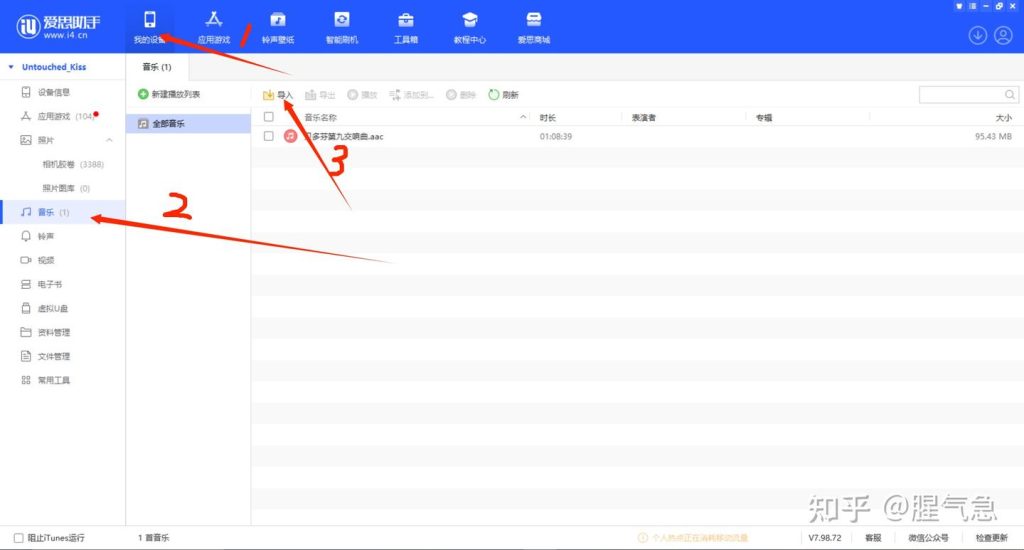
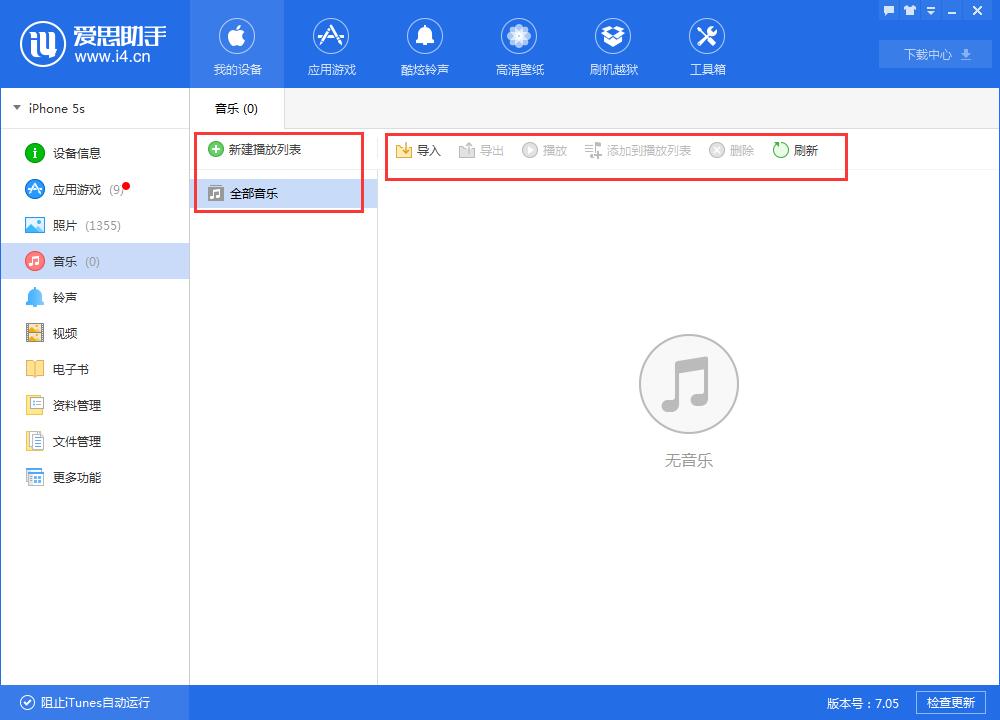
使用爱思助手导入音乐,需先将iPhone连接电脑并打开爱思助手,点击“资料管理”进入“音乐”模块,选择“导入”按钮,在电脑上选取需要导入的音频文件,完成后即可在手机音乐App中播放,无需iTunes操作。
连接设备并启动软件: 首先将iPhone通过数据线连接到电脑,打开爱思助手并等待设备识别成功,确保设备已经点击“信任此电脑”,才能进入音乐管理模块进行批量导入操作,避免数据传输中断。
进入音乐管理模块: 在爱思助手主界面点击“资料管理”,选择左侧的“音乐”选项卡,页面将显示当前设备中的所有音乐内容,此时可以点击“导入”按钮批量添加新的音乐文件到iPhone中。
选择文件批量导入: 在弹出的文件选择窗口中,可多选需要导入的本地音频文件,点击“打开”后,爱思助手会自动将所选音乐批量导入到设备中,无需逐个操作,导入速度快且支持大文件一次传输。
主流格式兼容性强: 爱思助手支持导入多种主流音乐格式,包括MP3、M4A、AAC等,这些文件导入后可直接在iPhone原生“音乐”App中播放,无需额外转换操作,兼容性表现优异。
部分无损音频支持: 除了常见格式,爱思助手对部分无损音乐格式如WAV和AIFF也具备一定的支持能力,用户可以直接将高品质音源导入设备,享受更佳的听觉体验,满足音乐发烧友需求。
自动过滤不兼容文件: 当用户批量选择音乐文件时,爱思助手会自动识别并过滤掉不支持的音频格式,避免因格式不符导致导入失败,保证最终设备中的音乐都能顺利播放,提高操作便捷性和导入成功率。
进入音乐管理模块: 将iPhone连接电脑并打开爱思助手,点击“资料管理”-“音乐”进入音乐管理界面,系统会自动加载手机中的全部音乐,便于用户查看和编辑每一首歌曲的信息。
选中歌曲进行信息编辑: 在音乐列表中,选中需要编辑的歌曲,点击“编辑”按钮,可以修改音乐的名称、歌手、专辑、流派等标签信息,编辑完成后保存,音乐信息会实时同步到iPhone端。
批量编辑提升效率: 爱思助手支持批量选择多首歌曲进行信息统一编辑,无需逐首修改,适合整理无序或下载来源不同的音乐库,让手机中的音乐管理更加有序和标准化。
批量勾选需删除的音乐: 在音乐管理模块中,用户可通过勾选框批量选择需要删除的音乐文件,点击上方的“删除”按钮,爱思助手会自动将选中歌曲从iPhone中彻底移除,操作快捷高效。
删除后释放设备空间: 删除已导入的音乐文件后,爱思助手会自动同步更新设备存储空间状态,帮助用户及时清理不常听或重复的音频内容,有效释放iPhone可用空间,提升设备运行流畅度。
支持恢复音乐管理自由: 爱思助手允许用户反复导入、删除、整理音乐内容,不受iTunes同步限制,管理过程更灵活,适合频繁更换曲库、追求高效管理的iPhone音乐爱好者长期使用。
准备播放列表文件: 用户可在电脑端用音乐播放器或编辑器创建M3U、PLS等格式的播放列表文件,将所需歌曲文件和列表一并准备好,便于使用爱思助手批量导入到iPhone设备。
打开爱思助手选择导入功能: 连接iPhone并启动爱思助手,点击“资料管理”-“音乐”进入音乐模块,在右上角点击“导入”或“导入播放列表”按钮,选择准备好的播放列表文件进行导入操作。
自动识别并导入歌曲: 爱思助手会自动分析播放列表文件中的所有音乐路径,将匹配到的本地音频文件一同导入到iPhone,导入完成后用户可在设备的“音乐”App中查看和播放该播放列表内容。
在音乐App内手动新建: 导入音乐文件后,用户可直接在iPhone的“音乐”App内点击“新建播放列表”功能,选择导入的歌曲加入自定义列表,实现自由分组和收藏,管理更灵活。
利用爱思助手整理曲目: 使用爱思助手批量导入多首歌曲后,可以在“音乐”管理模块内进行分组和标签编辑,调整顺序后同步到手机,方便在本地直接创建分类播放列表。
结合标签和筛选功能优化列表: 爱思助手支持对已导入音乐进行标签和元数据管理,用户可按歌手、专辑、流派等维度筛选添加进新建播放列表,让iPhone上的音乐管理更加智能化和个性化。
部分无损格式原生不支持: 爱思助手本身对APE和FLAC等高品质无损音频格式的导入有限制,iPhone原生音乐App目前只支持ALAC、WAV、AIFF等格式,直接导入APE或FLAC后可能无法在系统播放器中正常播放。
建议先转换为兼容格式: 若用户有大量APE或FLAC无损音乐,可以用专业音频转换工具将文件转换为ALAC或WAV格式,再用爱思助手批量导入,这样不仅保留高音质,也确保了iPhone本地的播放兼容性。
部分第三方App支持: 对于习惯使用第三方音乐播放器的用户,可通过爱思助手将APE、FLAC等无损音频直接导入支持无损格式的音乐App(如foobar2000、Onkyo HF Player),绕过系统自带播放器的格式限制。
优先选择无损格式导入: 在用爱思助手导入音乐时,优先选用ALAC、WAV等iPhone原生支持的无损格式,避免因自动转换导致音质损失,确保音乐保留原始采样率和比特率。
关闭音频压缩选项: 部分音频管理软件或同步工具可能默认开启音频压缩选项,用户在使用爱思助手导入音乐时,需确保没有自动压缩或降码率的设置,以原始格式无损传输为主。
保持高码率音源不二次编辑: 导入前尽量避免对音乐文件进行二次编辑或重复格式转换,建议直接拷贝原始高码率音频,通过爱思助手一键导入,可以最大限度还原音乐的原始高保真音质。

操作流程简洁直观: 爱思助手导入音乐仅需将iPhone连接电脑,点击“资料管理-音乐”,选择文件一键导入即可,无需像iTunes那样同步整个媒体库,整体操作步骤大幅简化,适合新手和高频导入用户。
支持批量导入多种格式: 爱思助手允许用户批量选择多首音乐文件一次性导入,无需先添加到媒体库再同步,且兼容MP3、M4A等主流音频格式,比iTunes更灵活实用,提升了导入效率和体验。
无需账号和复杂同步: 使用爱思助手导入音乐时,无需登录Apple ID,也不用担心媒体库同步覆盖手机已有音乐,用户可自由选择导入与管理的音乐内容,避免数据误覆盖的风险。
原生支持主流格式播放: 通过爱思助手导入的MP3、M4A、AAC等主流格式音乐,会直接显示在iPhone的系统“音乐”App内,用户可正常创建播放列表、收藏和下载,播放体验与iTunes导入一致。
特殊格式需转换兼容: 对于WAV、AIFF等格式,爱思助手导入后同样可在系统音乐App播放,但APE、FLAC等无损格式需要先转换为ALAC、WAV等兼容类型,否则系统音乐App无法识别,需用第三方App播放。
元数据同步更灵活: 爱思助手导入音乐时可编辑和补充曲目元数据,如歌手、专辑、封面等信息,导入后的音乐信息会同步显示在系统音乐App,有助于整理分类,提升使用体验。