
爱思助手下载软件安全吗?
通过爱思助手官网下载和安装软件一般是安全...
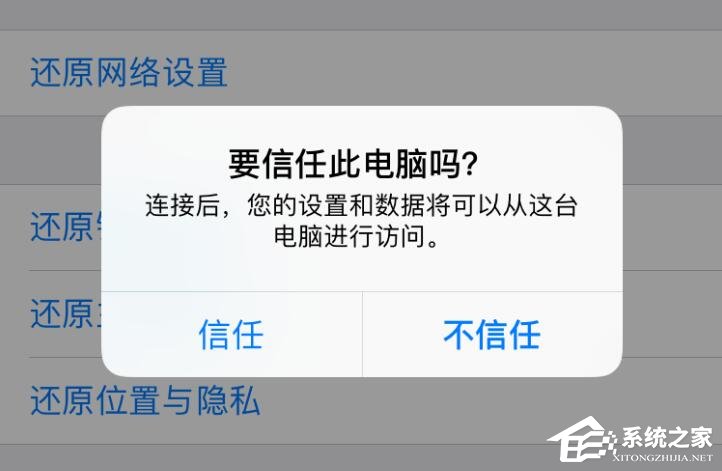
使用爱思助手授权时,需将设备通过USB连接至电脑,首次连接后手机会弹出“信任此电脑”提示,点击“信任”并输入解锁密码即可完成设备授权。此操作确保爱思助手能够正常访问和管理iPhone或iPad的数据,保障功能顺利使用。
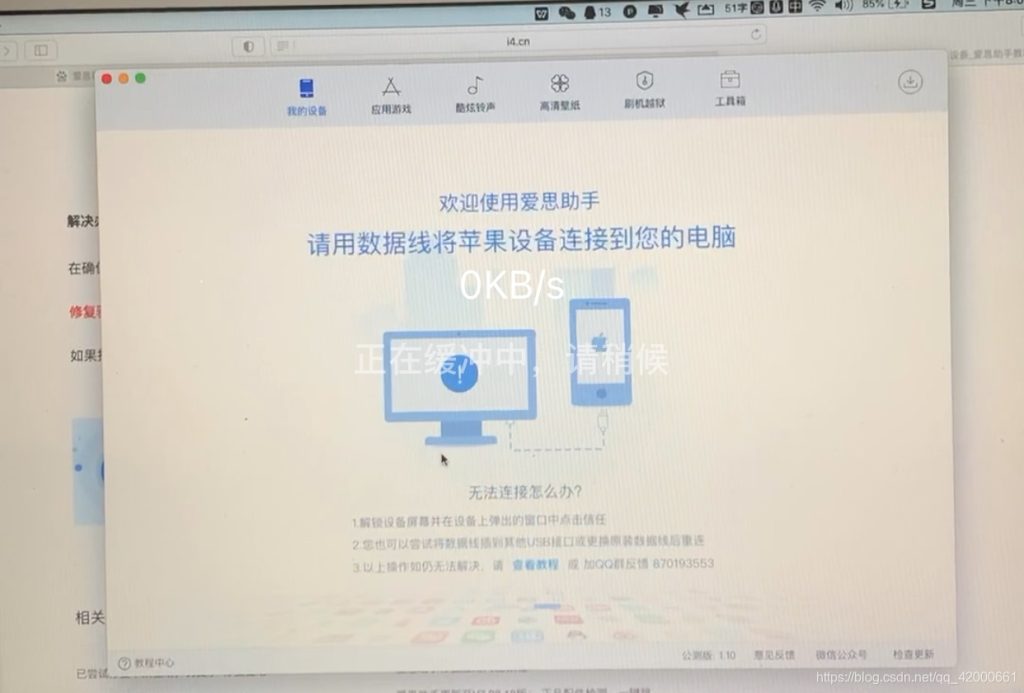
实现电脑与设备的数据交互: 在使用爱思助手管理iPhone或iPad时,授权操作是实现电脑端与移动设备数据交互的前提。通过点击“信任此电脑”,用户允许爱思助手访问设备的存储空间和各类系统数据,实现数据备份、应用安装、文件传输等管理功能。
保障软件功能完整可用: 未经授权的设备连接电脑时,爱思助手无法正常读取或操作iOS设备的数据模块,大部分功能会被限制。因此,完成授权是正常使用爱思助手全部管理功能的基础和前提。
防止误操作导致的数据损失: 授权机制要求用户在手机端进行确认,可以有效防止他人随意在未授权电脑上操作设备,减少了因误操作或恶意行为造成数据丢失或隐私泄露的风险,提高了设备管理的安全性。
确保数据访问有用户主控权: 爱思助手的授权机制依赖于iOS系统本身的信任提示,只有设备主人主动点击“信任”,软件才能访问数据,这一设置最大程度保障了用户的隐私和数据安全。
每台电脑独立信任防止越权访问: 授权操作只针对当前连接的电脑有效,用户更换电脑后需重新确认信任,这样可以避免多台设备间的授权混乱,杜绝陌生电脑随意访问手机数据。
设备授权状态随时可撤销或管理: 用户可以在iPhone或iPad的系统设置中随时撤销已授权电脑的信任关系。一旦取消信任,爱思助手及其他管理工具将无法再访问设备数据,进一步增强了数据安全和用户掌控力。
使用原装或高品质数据线: 在为iPhone或iPad进行爱思助手授权前,建议用户优先选择苹果原装数据线或高品质MFi认证数据线,确保数据传输的稳定性,防止在授权或后续数据操作过程中因信号不稳定导致连接失败或授权异常。
确保USB接口正常可用: 电脑端的USB接口应处于正常工作状态,避免使用损坏或松动的接口,以保障爱思助手能够稳定识别设备并完成后续的授权提示弹窗流程。
驱动程序必须完整安装: 爱思助手需要依赖苹果官方驱动或iTunes驱动支持,建议首次安装爱思助手时按照提示完成驱动安装,如果驱动缺失或异常,可在软件内“驱动管理”工具中一键修复,确保设备能顺利连接与识别。
设备需正常解锁且开机: 授权时需确保iPhone或iPad已正常开机且处于解锁状态,避免锁屏或关机状态影响授权提示弹出,使爱思助手能够正常发起信任请求。
关闭“屏幕使用时间”限制(如有): 某些家长控制、屏幕使用时间或限制访问设置会影响数据访问权限,建议用户在授权前临时关闭相关限制,以保证爱思助手能够无障碍访问设备数据。
首次连接需在设备端操作信任: 第一次将设备连接到新的电脑时,iOS系统会自动弹出“是否信任此电脑”的窗口,用户需点击“信任”并输入解锁密码,爱思助手才能获得管理权限,后续操作才会全面开放。
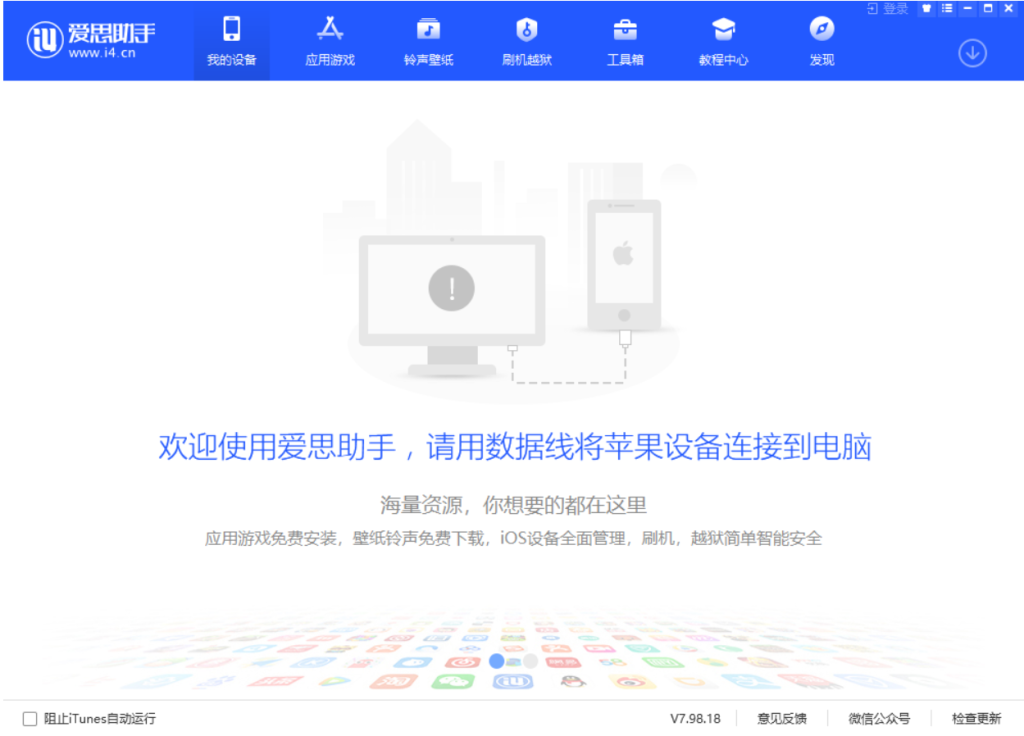
连接后等待弹窗自动出现: 当用户将iPhone或iPad首次通过USB数据线连接到电脑并打开爱思助手时,设备屏幕会自动弹出“是否信任此电脑”的授权提示,提醒用户当前电脑正在尝试访问设备数据。
选择“信任”以授予访问权限: 在弹窗界面中,用户应选择“信任”选项,而不是“不要信任”,否则爱思助手无法正常访问和管理手机数据,后续的备份、恢复等功能会全部受限。
注意弹窗可能有延迟或多次弹出: 在部分新设备或首次使用环境下,信任弹窗可能有数秒延迟,或因连接不稳定而多次弹出,遇到这种情况只需耐心等待或重新连接即可,保证爱思助手后续功能不受影响。
输入设备锁屏密码确认操作: 当用户点击“信任”后,iPhone或iPad通常会要求输入当前设备的锁屏密码,以再次验证操作是由设备主人本人发起,防止误操作或恶意授权。
部分场景需二次身份验证: 如果设备开启了Touch ID、Face ID或双重身份验证,爱思助手授权过程中可能还会要求使用指纹、面容识别等二次认证方式,确保数据安全与隐私不被泄露。
后续连接无需重复输入密码: 完成首次“信任”授权和密码验证后,今后同一电脑连接该设备时爱思助手会自动识别,无需每次都重复输入,只需确保未撤销信任即可持续管理设备数据。
支持全盘数据管理与操作: 完成信任授权后,爱思助手可访问iPhone或iPad上的通讯录、短信、照片、音乐、视频、备忘录、应用程序等各类数据模块,用户可自由进行导出、备份、恢复、同步等操作,大大提升了数据管理效率。
可进行系统级应用安装与卸载: 授权后,爱思助手可协助用户进行应用安装、卸载、升级及IPA导出等操作,特别适用于批量管理App或在多设备间迁移应用,极大简化了繁琐的手动管理步骤。
具备访问设备硬件信息权限: 授权完成后,爱思助手还能读取设备的电池健康、硬件序列号、保修状态等底层信息,为用户判断设备健康状态和售后需求提供精准数据支持。
支持系统刷机与降级操作: 通过信任授权,爱思助手可解锁刷机、降级、系统修复等高级功能模块,允许用户在DFU或恢复模式下对iOS系统进行完整重装和版本切换,有效解决卡顿、黑屏等系统级故障。
开放虚拟定位和高级备份: 授权后可直接使用爱思助手的虚拟定位功能,支持更改设备GPS坐标,在不越狱的情况下体验地理位置模拟,同时也可自定义备份和还原多种重要数据类型。
启用铃声制作和个性化设置: 信任授权后,用户还可利用爱思助手批量制作自定义铃声、导入壁纸、个性化定制桌面,充分发挥设备定制潜力,让iPhone或iPad使用体验更贴合个人需求。
在设备上重置隐私与位置设置: 若需取消对某台电脑的信任,可在iPhone或iPad的“设置-通用-还原”中选择“还原位置与隐私”,操作完成后,设备会自动取消对所有已授权电脑的信任关系,下次连接爱思助手时会再次弹出信任提示。
断开连接后重新插拔设备: 取消信任后,用户可将设备与电脑断开并重新插拔,此时爱思助手无法再访问手机数据,必须再次在手机端点击“信任”才可恢复全部功能,有效防止设备数据被他人随意管理。
及时管理信任状态保护安全: 建议定期检查和管理设备信任状态,尤其是在公共电脑、工作电脑等场景下使用爱思助手后,及时撤销授权可防止个人数据被他人非法访问,提升数据安全等级。
新电脑需重新完成信任操作: 换用新电脑时,爱思助手无法自动继承旧电脑的信任状态,首次连接时设备会再次弹出“信任此电脑”提示,用户需在设备端选择“信任”并输入解锁密码,流程和首次授权相同。
不同电脑授权独立互不影响: 每台电脑的授权记录在设备本地独立保存,旧电脑的信任关系不会因新电脑授权而丢失,反之亦然,方便用户在多个设备间灵活切换使用爱思助手。
避免多台电脑滥用授权权限: 如遇频繁更换电脑的场景,建议只对常用个人电脑授权,使用完公共或朋友电脑后及时在设备上撤销信任,确保爱思助手管理权限始终处于用户可控范围之内。