
爱思助手下载软件安全吗?
通过爱思助手官网下载和安装软件一般是安全...
打开爱思助手并连接手机,在主界面点击“信息管理”→“通讯录”,点击“导入”按钮,选择要导入的VCF或Excel格式联系人文件,确认后即可完成导入操作。注意开启设备的通讯录访问权限。
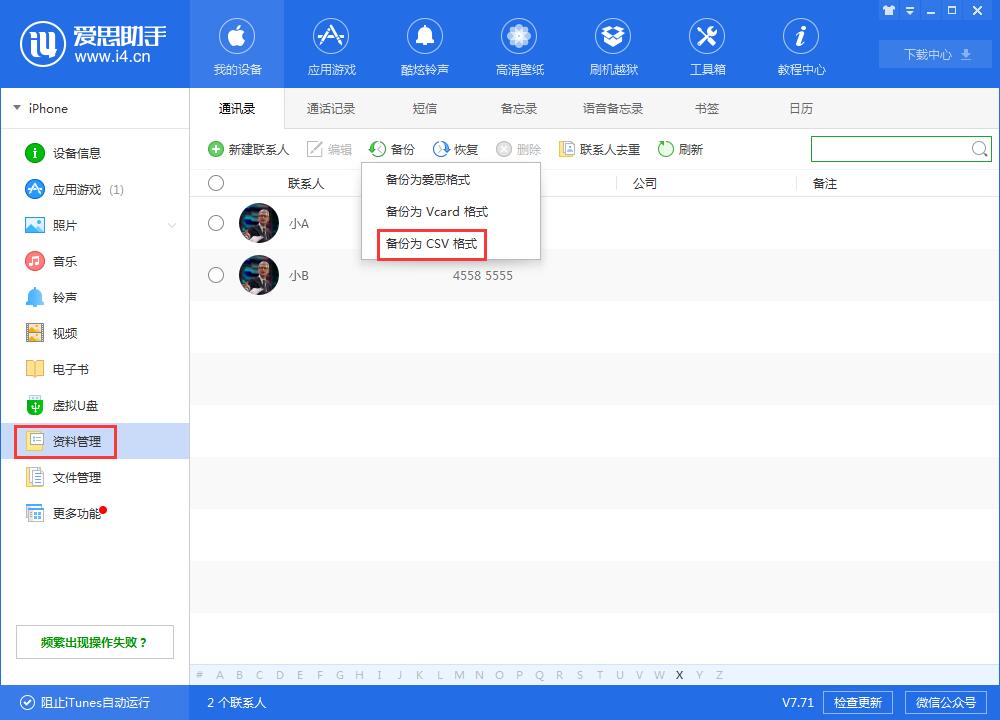
自动更新提示: 启动爱思助手时,系统会自动检测是否有新版可用。如果有更新提醒,建议立即按照提示升级,以确保导入通讯录等各项功能都能顺利使用。
手动检查升级: 若未收到自动更新通知,可以在爱思助手主界面左上角找到“关于”或“设置”选项,点击进入后手动检查软件版本,主动下载并安装最新版本,避免因旧版本导致通讯录导入失败。
兼容性保障: 新版爱思助手通常会提升对iOS设备及最新iOS系统的兼容性,增加对新格式通讯录文件的支持。如果软件版本过旧,可能会出现导入通讯录时无法识别文件、操作按钮无响应等情况,建议定期检查升级。
数据线连接稳定: 使用原装数据线或高质量MFI认证数据线,将iPhone或iPad与电脑连接,避免因数据线损坏或接触不良导致爱思助手无法正常识别设备,从而影响通讯录导入过程。
设备信任电脑操作: 第一次用爱思助手连接设备时,手机会弹出“信任此电脑”的提示窗口。务必在手机上点击“信任”,并输入解锁密码确认,只有完成信任操作后,爱思助手才能正常访问和管理通讯录。
驱动安装完整: 在连接设备时,如果电脑未自动识别,可以先断开数据线,重启爱思助手,再次连接。有时需要手动安装或更新苹果移动设备支持驱动,确保驱动正常,才能顺利进行通讯录的读取与导入。
手机导出VCF: 大多数智能手机都支持将通讯录直接导出为VCF格式文件,用户只需在手机的通讯录设置中选择“导出联系人”并保存为VCF格式,然后将该文件通过邮件、U盘或云盘传输到电脑上,方便后续在爱思助手中导入。
第三方工具备份: 除了手机自带导出功能,还可以使用第三方通讯录备份工具如QQ同步助手、360手机助手等,它们通常都支持一键导出VCF格式文件,将联系人批量保存下来,便于用爱思助手进行管理和迁移。
邮箱同步导出: 若手机的联系人已同步到Google、Outlook等邮箱账号,可以在对应邮箱网页版的通讯录管理页面中选择导出联系人,导出格式一般有VCF和CSV,优先选择VCF,确保兼容爱思助手导入通讯录时的文件格式要求。
表头字段匹配: 使用Excel文件导入通讯录到爱思助手时,必须确保表头名称与联系人字段对应,如“姓名”、“手机号”、“邮箱”等,表头设置清晰准确,有助于爱思助手识别每一条联系人信息,避免数据错乱。
文件保存格式: 在Excel编辑好通讯录后,需要将文件另存为CSV格式或XLS/XLSX格式,通常建议使用CSV(逗号分隔)文件,因为爱思助手对CSV文件的兼容性更好,有利于通讯录批量快速导入。
内容规范性: Excel表格中不应包含多余的空行、合并单元格或特殊符号,联系人信息要逐行填写完整且规范。若某些字段留空或格式混乱,可能导致爱思助手导入通讯录时出现失败或乱码等问题,建议先清理并预览表格内容。
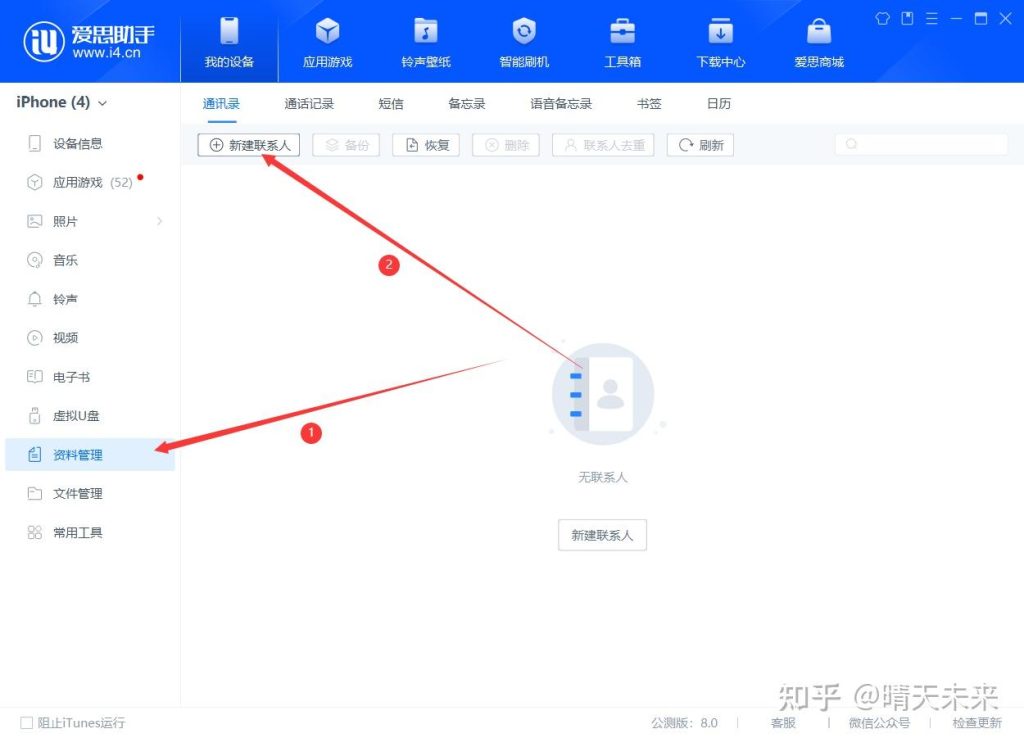
主界面导航指引: 打开爱思助手后,主界面左侧会有功能分区栏,用户只需在左侧找到“信息管理”选项,点击即可进入相关管理页面。这个区域专为数据类管理设计,包含了短信、通讯录、备忘录等内容,方便一站式操作。
通讯录功能入口: 在“信息管理”模块内,上方会显示“通讯录”标签,点击后页面中央将会加载设备中的所有联系人详细信息。用户可以在爱思助手的这一窗口下对联系人进行新增、删除、编辑、导入导出等多种操作。
设备连接状态检查: 若通讯录选项无法点击,需先检查iPhone或iPad是否已连接并信任电脑。只有设备被爱思助手正确识别后,才能显示完整通讯录内容和支持进一步操作,否则界面会提示“未连接设备”或“请信任此电脑”。
实时读取联系人: 进入通讯录管理界面后,爱思助手会自动读取并加载手机中现有的所有联系人数据,所有姓名、号码、邮箱等信息一目了然。用户可以直接在电脑端浏览、筛选、排序联系人,提升管理效率。
一键备份功能: 爱思助手支持将当前所有联系人一键备份到本地电脑,操作方式是在通讯录页面点击“导出”按钮,选择保存为VCF或Excel等格式。这样即便设备丢失或更换,也能通过备份文件迅速恢复通讯录。
备份文件管理: 建议定期用爱思助手进行通讯录备份,妥善保管生成的VCF或Excel文件。用户可自定义备份路径和文件名,方便今后快速查找、导入新设备或与他人共享联系人,避免信息丢失造成不便。
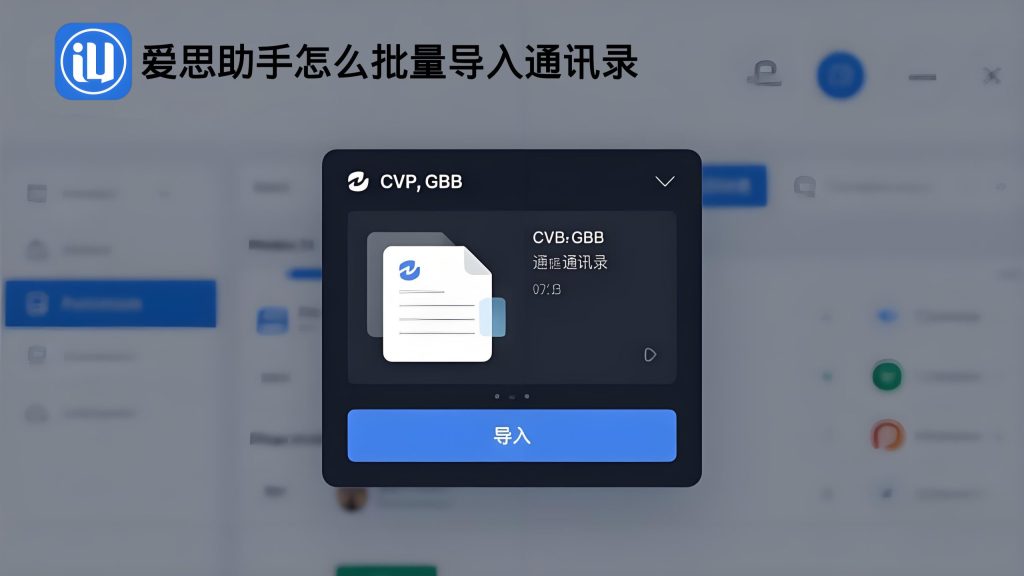
文件导入入口: 打开爱思助手后,进入“信息管理”中的“通讯录”页面,点击页面上方的“导入”按钮,会弹出文件选择窗口。这里可以直接浏览电脑中的文件夹,定位存放好的VCF或Excel(CSV)通讯录文件,准备上传。
多格式文件支持: 爱思助手支持VCF、Excel(.xls/.xlsx/.csv)等多种联系人文件格式。用户可根据实际需要选择导入的文件类型,在文件选择界面切换不同格式,确保文件被顺利识别,提升通讯录导入的灵活性与兼容性。
文件上传确认: 选择好通讯录文件后,点击“打开”或“确定”按钮即可上传至爱思助手。系统会自动校验文件内容,如果格式或字段存在问题会弹窗提醒修改,用户按提示修正后重新上传,保证通讯录信息的完整性与准确性。
自动同步联系人: 文件上传完成后,爱思助手会自动将新导入的联系人信息写入设备通讯录。过程中无需手动干预,导入进度在页面上有清晰进度条显示,用户可随时查看导入状态,确保全部联系人数据都被成功写入。
数据核查与校对: 导入结束后,建议刷新通讯录列表并在爱思助手界面中仔细核对新增联系人信息,确保姓名、手机号、邮箱等数据无遗漏或乱码。如发现异常,可再次用导入功能进行补充或修正,保证通讯录准确无误。
同步手机本地与云端: 若iPhone已开启iCloud联系人同步,建议在导入完成后手动刷新手机端的联系人,确保爱思助手导入的所有联系人能同步到iCloud云端。这样可实现多设备间信息共享,防止联系人数据丢失。
直接打开通讯录App: 在通过爱思助手完成通讯录导入后,第一步就是在iPhone主屏幕上找到并打开自带的“通讯录”App。进入后可以下拉刷新,检查刚刚通过爱思助手导入的联系人是否已经正常显示在联系人列表中。
搜索功能辅助查找: 若联系人数量较多,用户可以在通讯录页面顶部的搜索栏中,直接输入刚导入的联系人姓名或手机号进行快速检索。这样可以更高效地确认爱思助手导入的联系人是否全部显示且信息无误。
分组显示校验: 如果导入的联系人文件包含分组信息,在通讯录App中可点击页面左上角的“分组”进行筛选。通过分组切换确认爱思助手导入的联系人是否已被正确分配到相应分组,避免联系人混乱或重复。
检查iCloud同步设置: 若iPhone开启了iCloud同步功能,建议在设置中点击“Apple ID”—“iCloud”—“通讯录”,确保该选项已打开。只有保证此选项开启,爱思助手导入的联系人才能同步到iCloud,实现多设备共享。
手动刷新同步数据: 导入通讯录后,如短时间内在iCloud或其他设备上未看到最新联系人,可在设置中关闭再重新打开“通讯录”同步,或直接重启iPhone,强制系统与云端重新同步,以便爱思助手导入的数据实时更新到所有设备。
iCloud网页版核查: 可登录iCloud官网(www.icloud.com)并进入“联系人”模块,检查是否已同步显示刚用爱思助手导入的联系人信息。这样可以多方位确认联系人数据已上传云端,进一步保障数据安全和完整性。