
爱思助手下载软件安全吗?
通过爱思助手官网下载和安装软件一般是安全...
使用爱思助手同步联系人,需先将iPhone连接至电脑,打开爱思助手后点击“备份还原”或“资料管理”,选择“联系人”模块,然后点击“导入”或“导出”进行同步操作,可实现联系人备份、恢复及跨设备迁移。
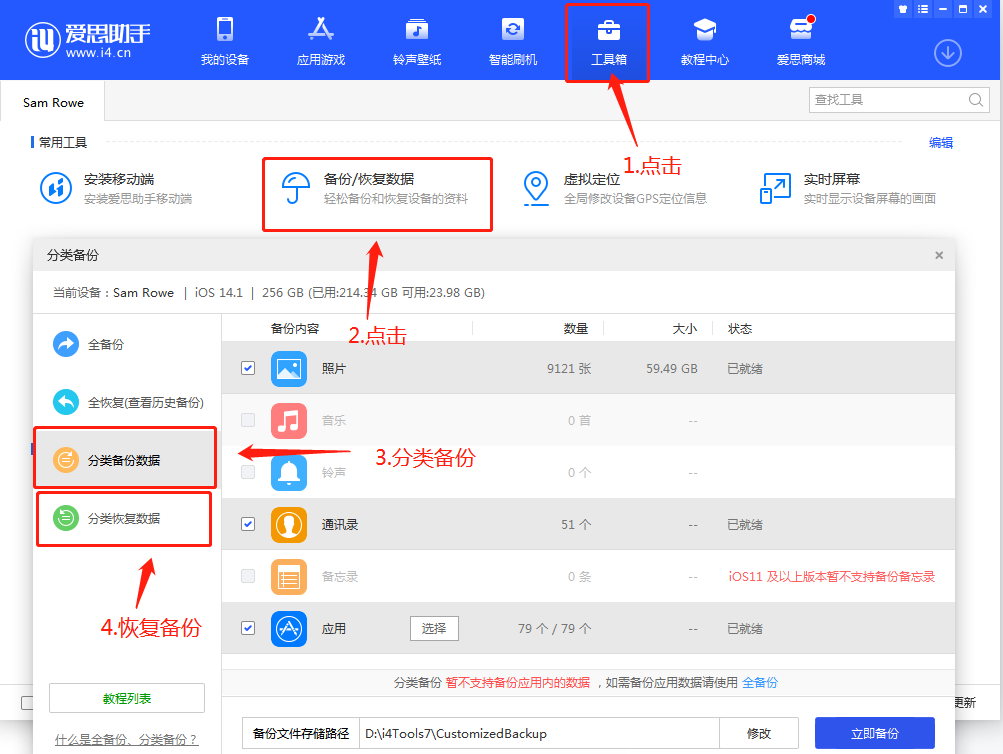
连接设备启动软件: 首先使用数据线将iPhone连接至电脑,并打开已安装的爱思助手,等待软件识别设备成功后,在主界面点击“资料管理”进入联系人管理模块,开始联系人导出操作。
选择联系人并导出: 在“联系人”界面中,系统会自动加载手机内的所有联系人,用户可全选或勾选部分联系人,点击上方的“导出”按钮,将联系人保存为VCF、CSV或Excel格式文件,便于在电脑上查看或备份。
选择保存路径完成导出: 点击“导出”后系统会弹出文件保存窗口,用户可自定义保存路径,建议选择桌面或指定文件夹,方便后续查找和使用导出的联系人文件,整个操作过程简单高效,是使用爱思助手管理联系人的常规方式。
准备联系人文件: 确保电脑中已有符合格式的联系人文件,常见格式包括CSV、VCF等,这些文件可以是从其他手机导出,或通过Excel整理生成,爱思助手支持批量导入这类标准联系人格式。
点击导入功能按钮: 打开爱思助手并进入“资料管理”中的联系人模块,点击“导入”按钮后选择对应的联系人文件,系统会自动识别文件格式并列出所有待导入的联系人信息,供用户确认。
确认同步完成导入: 导入前可以手动勾选需要同步的联系人,点击“开始导入”后等待几秒钟,联系人即可同步到iPhone中。使用爱思助手导入联系人不需要借助iCloud或其他工具,操作灵活,适合需要快速批量导入联系人的用户。
连接设备并启动软件: 首先用原装或MFi认证数据线将iPhone连接至电脑,打开电脑端的爱思助手,等待软件自动识别设备后进入主界面,这是进行联系人一键备份的前提条件。
进入资料管理选择联系人: 在爱思助手主界面点击“资料管理”选项进入管理模块,选择“联系人”功能,系统会自动加载设备内全部联系人信息,用户可以直接选择“全选”或勾选部分联系人进行备份操作。
点击一键备份完成操作: 在联系人界面上方找到“一键备份”按钮,点击后软件会自动将选中的联系人导出并保存到电脑,无需额外设置,整个过程快速稳定,是爱思助手管理和保护联系人信息的常用方式。
默认保存路径查看: 备份完成后,爱思助手会在弹出的提示窗口中显示文件保存位置,一般默认保存在电脑C盘“爱思助手备份”文件夹内,用户可以直接点击“打开目录”进入查看备份文件。
自定义保存路径: 用户在点击一键备份前也可以手动更改保存路径,将联系人备份到桌面、移动硬盘或自定义文件夹中,方便后续查找、迁移或再次导入,是管理大量联系人数据的最佳做法。
备份文件格式兼容: 爱思助手导出的联系人文件通常为VCF或CSV等通用格式,便于在其他设备或通讯录软件中直接导入,用户可在备份后通过文件管理工具进行编辑或分类,保障联系人资料的可移植性和安全性。
连接设备并启动助手: 首先使用数据线将iPhone或iPad连接到电脑,打开已安装的爱思助手,等待软件自动识别设备成功后进入主界面,这是进行联系人恢复操作的必要前提。
进入资料管理恢复联系人: 在爱思助手主界面点击“资料管理”模块,选择“联系人”功能后点击“导入”或“恢复”按钮,从电脑上之前导出的联系人备份文件中选择需要恢复的联系人,系统会自动识别并准备导入。
确认并开始恢复操作: 选择好联系人备份文件后点击“开始恢复”,爱思助手会自动将备份的联系人写入到设备通讯录中,几秒钟即可完成恢复过程,适合需要快速找回误删联系人信息的用户使用。
可选择合并导入: 在使用爱思助手恢复联系人时,软件会提供“合并”或“覆盖”选项,用户选择“合并”后,导入的联系人会与现有通讯录整合,不会删除原有数据,仅补充新内容。
覆盖导入需谨慎: 如果用户选择“覆盖”模式,爱思助手会用备份文件完全替换现有通讯录,可能导致原有新增或修改的联系人被替换,因此在操作前应先做好当前数据的额外备份。
恢复后可再次备份: 联系人恢复完成后,用户可再次通过爱思助手进行“备份”操作,把最新通讯录保存到电脑,以便在下次需要时更快恢复,形成良好的数据保护循环。
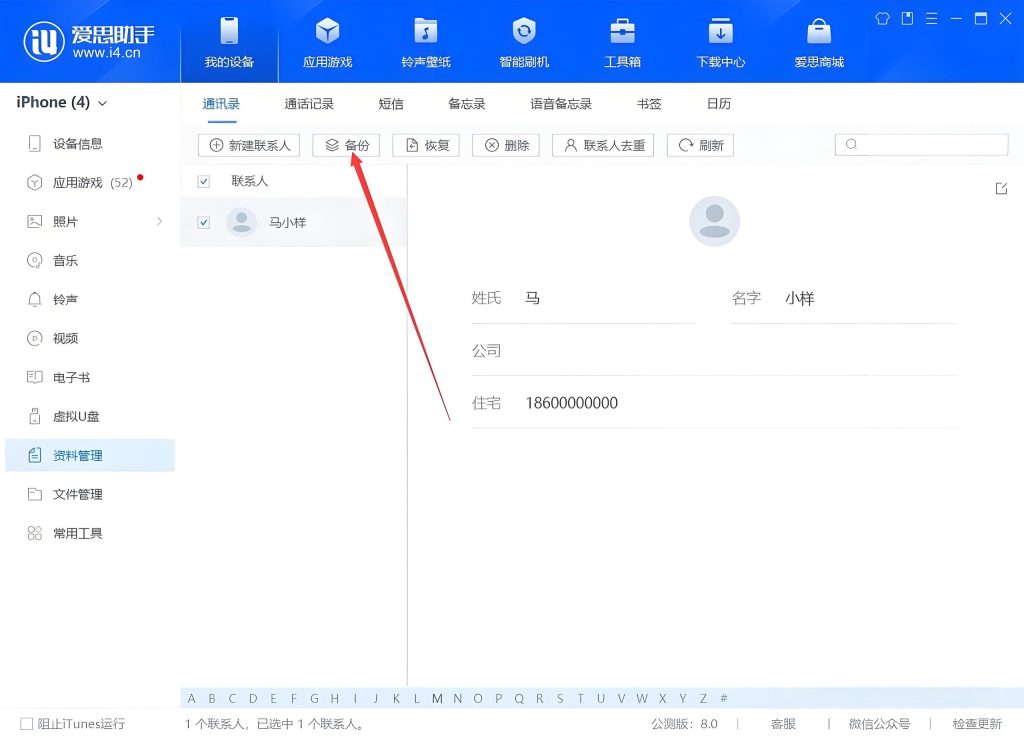
在旧设备上导出联系人: 首先使用数据线将旧iPhone连接到电脑,打开爱思助手并进入“资料管理”中的“联系人”模块,选择需要迁移的联系人,点击“导出”按钮将其保存为VCF或CSV格式的文件。
连接新设备准备导入: 将旧设备断开后,连接新iPhone至电脑,确保新设备已完成“信任此电脑”授权并成功识别,然后再次进入爱思助手的联系人管理模块,准备开始联系人迁移操作。
通过导入完成同步: 点击“导入”按钮选择刚才导出的联系人备份文件,确认信息无误后点击“开始导入”,爱思助手会将联系人数据写入新设备通讯录,实现快速无损的联系人迁移操作,省去手动录入的繁琐步骤。
提前进行完整备份: 在更换新iPhone前,建议通过爱思助手对旧手机的联系人进行完整备份操作,连接设备后进入“资料管理”-“联系人”,点击“一键备份”将所有联系人保存到电脑本地。
确认备份文件格式: 备份完成后可检查文件格式,通常爱思助手生成的联系人备份为VCF或CSV格式,这些格式具备良好的通用性,支持后续在其他手机或软件中快速导入使用,兼容性极高。
保存备份文件路径: 用户可自定义备份文件的保存位置,例如桌面、U盘或云盘等,便于随时调用,确保在更换新设备或恢复系统后,通过爱思助手快速将联系人同步回新手机中。

进入联系人管理界面: 使用数据线将iPhone连接到电脑,打开爱思助手并点击“资料管理”模块,进入“联系人”页面,系统会自动加载手机中的所有联系人信息,供用户进行批量管理操作。
选择联系人进行操作: 在联系人列表中可勾选多个联系人,点击上方的“删除”按钮即可一次性移除多个联系人,无需在手机上逐条删除,大大提高了清理效率,是使用爱思助手的重要优势之一。
编辑联系人详细信息: 双击某条联系人记录即可进入编辑模式,可修改联系人姓名、手机号、邮箱、地址等信息,编辑完成后点击保存,所有更改将同步到手机上,适合统一整理信息杂乱的通讯录内容。
使用搜索与筛选功能: 爱思助手支持关键词搜索联系人,例如输入公司名称、首字母或标签关键词,可快速筛选出特定联系人群组,方便后续进行导出或批量操作,提升管理效率。
勾选目标联系人: 通过搜索筛选出的联系人可逐一或批量勾选,选择想要导出的对象后点击“导出”按钮,支持VCF、CSV、Excel等多种格式,满足不同使用场景和导入平台的需求。
自定义导出文件路径: 在导出过程中,用户可选择保存位置并命名联系人文件,建议保存在桌面或专用资料夹中,便于分类存储和后续查找,爱思助手还会保留导出记录,方便重复使用或再次导入。