
爱思助手下载软件安全吗?
通过爱思助手官网下载和安装软件一般是安全...
在爱思助手电脑版中,连接iPhone后点击“应用游戏”栏目,找到已安装的应用,选择需要导出的App,点击右侧的“导出IPA”按钮,即可将该应用的IPA安装包导出到电脑本地。该功能适用于已下载的正式版App,操作简单便捷。

连接设备并识别应用: 首先用数据线将iPhone或iPad连接至电脑,打开爱思助手电脑版,等待软件自动识别设备后,在顶部菜单中选择“应用游戏”或“我的设备-应用管理”,即可看到设备中已安装的全部应用列表。
选择需要导出的App: 在应用列表中找到想要导出的App,可以通过搜索框快速检索应用名称,选中目标后在右侧操作栏会出现“导出IPA”或“导出安装包”按钮,这是爱思助手提供的核心导出功能入口。
点击导出IPA按钮: 确认应用后点击“导出IPA”按钮,爱思助手会开始读取并打包应用文件,将其转化为可安装的IPA安装包,同时保留应用的完整数据和签名信息,方便后续在其他设备上使用。
默认保存至电脑本地路径: 导出的IPA文件会自动保存在电脑的默认路径下,通常在“我的文档”或“爱思助手下载”文件夹内,用户也可以在弹出的窗口中查看具体存放地址,方便后续查找。
自定义导出保存位置: 爱思助手在导出IPA时允许用户手动选择保存位置,可将安装包直接存放在桌面、移动硬盘或自定义文件夹中,便于管理和批量分类保存多个IPA文件。
通过软件记录快速定位: 在爱思助手的“下载管理”或“历史导出”中可以查看所有已导出的IPA文件记录,点击“打开文件夹”即可快速定位到具体路径,避免导出后忘记保存地址的情况发生。
兼容大多数主流iPhone型号: 爱思助手导出IPA功能支持包括iPhone 6s、iPhone 7、iPhone 8、iPhone X、iPhone 11、iPhone 12、iPhone 13、iPhone 14及iPhone 15等在内的主流机型,覆盖范围广,用户群体广泛。
支持多个iOS系统版本使用: 爱思助手可在iOS 10到iOS 17等多个系统版本上实现IPA导出功能,不论是老系统用户还是最新iOS用户,均可使用该功能进行应用备份与转存,操作简便实用。
建议系统稳定且非测试版: 为确保导出成功率和兼容性,建议在正式版iOS系统下使用爱思助手进行IPA导出操作,避免因测试版系统限制导致识别失败或导出中断等问题。
iPad部分型号可正常使用: 爱思助手支持大部分带有Lightning或Type-C接口的iPad设备进行IPA导出,前提是设备安装了可识别的App,系统未做限制,整体操作流程与iPhone一致。
越狱设备导出功能更灵活: 越狱后的设备在使用爱思助手导出IPA时权限更开放,能够导出系统应用、第三方工具及部分未签名App,适合进阶用户或开发者进行深度应用管理操作。
非越狱设备也可导出已购应用: 即使设备未越狱,只要应用是通过App Store正式安装并未加密保护,爱思助手也可实现IPA导出,满足普通用户备份和迁移应用文件的需求。
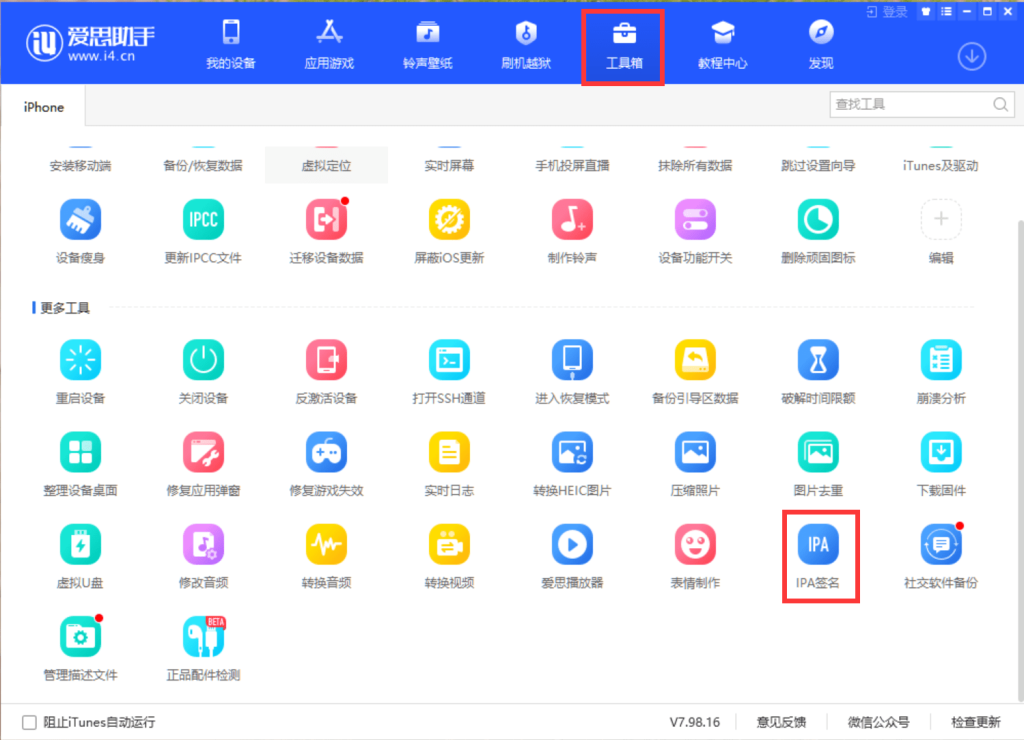
通过爱思助手一键安装: 用户可使用爱思助手将已导出的IPA文件重新安装到当前或其他设备上,只需连接设备,在“应用游戏”界面点击“导入安装包”,选择IPA文件即可完成快速安装操作,过程无需越狱。
支持离线本地安装无需联网: 只要提前导出IPA文件,即使设备在无网络环境下也能通过爱思助手完成本地安装,非常适合出差、无Wi-Fi或断网场景下恢复常用App,提升使用效率。
可用于系统还原或刷机后恢复: 在设备刷机或系统重置后,用户可以通过之前导出的IPA文件重新安装常用应用,无需重新从App Store下载,节省流量,同时可保留部分使用习惯和数据配置。
支持相同Apple ID设备安装: 如果导出的IPA文件来自于通过App Store正规安装的应用,并且目标设备使用相同的Apple ID登录,通常可借助爱思助手顺利完成跨设备安装,操作便捷无风险。
部分IPA存在签名限制: 某些IPA文件在导出后仍带有原设备签名,仅限原设备或原账号使用,如尝试安装到其他设备,可能会出现安装失败或验证不通过的问题,需注意软件来源与授权情况。
开发者账号可实现更多安装权限: 若用户拥有Apple开发者账号,可借助爱思助手对IPA进行重签名或使用签名工具实现跨设备部署,适用于测试应用分发、企业封闭环境部署等专业场景。

备份不等同于IPA导出: 爱思助手的“备份”功能主要用于保存设备中的用户数据,如照片、短信、通讯录等,虽然会记录应用列表信息,但不会直接生成可安装的IPA文件,二者是不同的功能模块。
IPA需单独手动导出: 如果用户希望保留可重复安装的App文件,需在“应用管理”中使用“导出IPA”功能进行单独操作,爱思助手不会在常规备份中默认包含这些安装包内容。
备份更侧重用户数据保存: 爱思助手的备份功能主要解决设备更换、系统升级前的数据保护问题,而IPA导出则更偏向于保留安装包本体,两者用途不同,建议搭配使用更全面。
导出IPA更具可移植性: 使用爱思助手导出的IPA文件为独立的App安装包,可在支持条件下重新安装至设备或分享使用,而iTunes备份则为加密格式,仅能用于整机还原,无法直接访问或提取某个应用。
iTunes备份无法单独提取应用: iTunes的整体备份机制不支持用户自由选择恢复某个App或数据片段,而爱思助手则支持按需导出并安装单个IPA文件,操作更加灵活、细致且便于管理。
爱思助手适合单App管理需求: 对于只想保存或转移某个重要App的用户来说,使用爱思助手导出IPA文件显然更加高效,无需整机备份还原,节省时间也避免了误操作带来的数据覆盖问题。
支持多选并批量导出: 爱思助手提供了批量操作功能,在“应用管理”界面中,用户可以勾选多个已安装的App,然后点击右下角的“导出IPA”按钮,即可实现一次性导出多个应用的安装包,无需逐个操作。
操作过程简洁高效: 批量导出IPA的流程与单个导出相同,只需在界面中勾选所需应用,点击导出后系统会依次打包保存,适合有大量App备份需求的用户,提高操作效率。
适合做应用迁移或备份: 对于需要将多个App迁移至其他设备或进行批量管理的用户,使用爱思助手的批量导出功能非常实用,能快速生成多个IPA文件用于后续安装或保存。
导出文件自动命名: 爱思助手在导出IPA文件时会根据App名称自动命名文件,例如“抖音.ipa”“微信.ipa”,用户可根据文件名快速识别各应用,方便后续整理和查找。
建议创建分类文件夹管理: 用户可根据App类型或用途在本地创建不同文件夹,如“社交类”、“影音类”、“办公类”等,将导出的IPA文件按类别存放,使用爱思助手进行安装时也更易查找。
可结合导出记录备份信息: 在导出完成后,可手动记录每个IPA对应的应用版本、系统兼容性及使用账号等信息,建立简单的本地文档,有助于爱思助手批量管理和多设备部署使用。