
爱思助手下载软件安全吗?
通过爱思助手官网下载和安装软件一般是安全...
使用爱思助手降级需先确认苹果尚未关闭目标iOS版本的验证。将设备连接电脑,打开爱思助手,进入“刷机越狱”页面,选择“专业刷机”,勾选目标固件版本并关闭“保留用户资料刷机”,点击“立即刷机”即可开始降级操作,期间设备会自动进入DFU模式。
确保关闭“查找我的iPhone”: 在使用爱思助手进行系统降级之前,必须先在设备“设置—Apple ID—iCloud”中关闭“查找我的iPhone”功能,否则刷机过程中可能会出现激活锁界面,导致设备无法正常进入系统,严重影响降级体验。
提前退出Apple ID账号: 为避免降级后触发激活锁验证,建议用户提前在设备上退出当前Apple ID账号,或确保知道正确的账号密码,以便在刷机完成后顺利完成激活流程,避免被锁定设备。
验证设备是否处于可降级状态: 关闭激活锁后,可通过爱思助手读取设备的型号、系统版本与激活状态,确认是否属于可降级设备,部分老旧设备支持范围较广,新设备限制则相对较多。
查看苹果官方验证状态: 使用爱思助手之前,应先确认目标iOS版本是否仍在苹果官方签名范围内,否则即使刷机完成也无法激活设备。可通过爱思助手固件列表查看签名状态,准确判断可否操作。
使用爱思助手固件管理工具: 爱思助手内置固件下载和验证功能,选择设备型号后可自动显示当前仍处于验证状态的系统版本,绿色表示可刷入,红色则表示验证已关闭无法继续操作。
定期关注签名窗口变化: 苹果通常在新版本发布后一至两周关闭旧版本验证,因此降级操作必须抓住签名窗口,爱思助手能帮助用户实时检测验证状态,避免错过可降级的最佳时机。
进入刷机越狱页面: 将iPhone或iPad连接电脑后,打开爱思助手,在主界面顶部点击“刷机越狱”,进入专业刷机界面,等待软件自动识别设备型号、序列号和当前系统版本,为后续固件选择做好准备。
下载或导入固件文件: 在专业刷机界面中,爱思助手会自动列出与设备型号匹配的固件版本,绿色标识表示苹果仍在签名可降级,用户可直接点击“下载”或“导入本地固件”选项加载已下载的固件包。
选择刷机选项并开始降级: 确认固件后,可勾选“保留用户资料刷机”或取消勾选进行全新刷机,建议降级时取消勾选以避免潜在兼容性问题,然后点击“立即刷机”按钮,爱思助手会自动开始降级操作。
DFU模式更稳定更彻底: DFU模式是设备与电脑进行底层通信的状态,能跳过iBoot加载器直接刷写固件,适合系统崩溃、反复重启或需要彻底重装的设备,是使用爱思助手降级时最稳定的方式。
普通模式适合轻度修复: 普通模式在开机状态下即可操作,适合轻度修复或升级降级需求,操作更简单,但如果设备出现严重系统故障或签名限制,可能会导致刷机失败或数据异常。
根据设备状态灵活选择: 如果设备还能正常开机且系统稳定,可先尝试普通模式降级;若设备黑屏、白苹果或多次失败,建议使用DFU模式刷机,爱思助手在两种模式下都提供清晰引导。
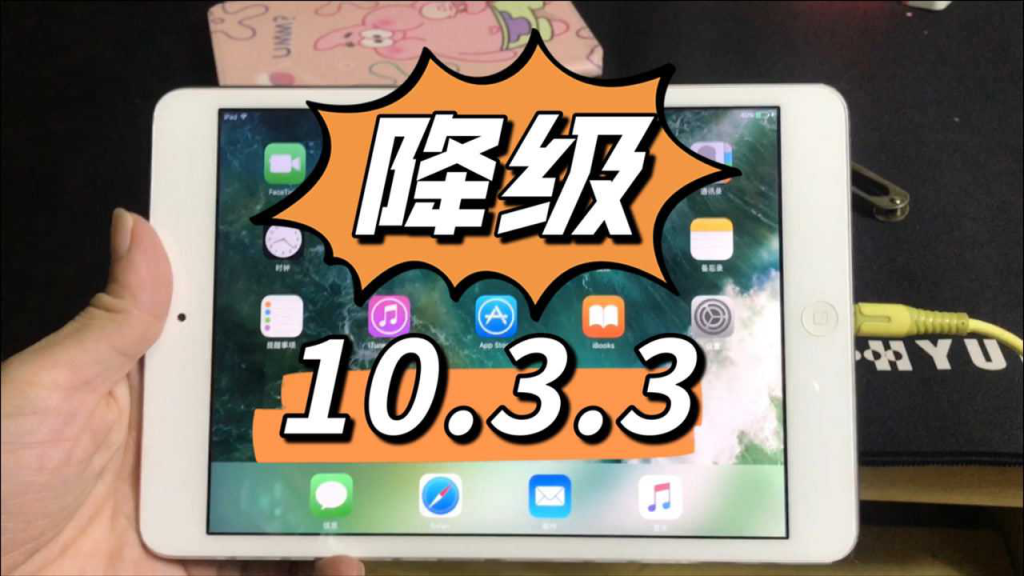
部分老款机型支持长期降级: 像iPhone 4s、iPhone 5、iPhone 5s、iPad mini 1代、iPad 4等老款设备,由于苹果已关闭激活服务器限制,使用爱思助手可长期刷入历史版本固件,实现降级恢复。
新款设备降级需签名窗口: iPhone 7及以后的机型,例如iPhone X、iPhone 11、iPhone 12 等,只能在目标iOS系统仍在苹果验证时才能使用爱思助手降级,一旦签名关闭将无法刷入旧版系统。
部分设备支持保留资料刷机: 对于部分A10及以上芯片的设备,在刷入同一大版本固件(如iOS 16.x 降级到16.3)时,可使用爱思助手选择“保留用户资料刷机”,提高操作灵活性和使用便捷性。
越新版本成功率越依赖签名: iOS 15及以上系统的降级操作更依赖苹果签名验证,若签名关闭,则即使固件可用也无法成功刷入,爱思助手只能提示“验证失败”并终止操作,需用户提前确认状态。
低版本系统降级更为顺利: 在旧系统中,如iOS 10、iOS 11 的部分机型,在固件验证未关闭的前提下,使用爱思助手降级通常成功率较高,且出现刷机中断、卡Logo等问题的概率相对较小。
是否越狱影响操作复杂度: 若设备已越狱,则降级前需要做好数据备份和刷机清除准备,因系统已被修改,爱思助手在处理越狱设备降级时可能提示警告或不支持保留资料刷机,操作需更谨慎。
部分情况支持保留数据刷机: 使用爱思助手降级时,若所选的目标系统版本与当前版本属于同一大版本(如iOS 16.6 降级至 16.3),且设备硬件支持,可以勾选“保留用户资料刷机”选项进行无数据丢失的降级操作。
跨大版本系统降级需清除数据: 如果当前系统与目标固件版本差距较大,例如从iOS 17降级至iOS 16,系统结构变动较大,为确保稳定性,爱思助手将默认清除数据刷机,所有资料将被完全清除重置。
建议始终提前做好备份: 即使是支持保留数据刷机的情况,也存在失败或系统异常导致数据丢失的风险,因此在使用爱思助手降级前,建议用户务必进行完整备份,避免不可逆的数据损失。
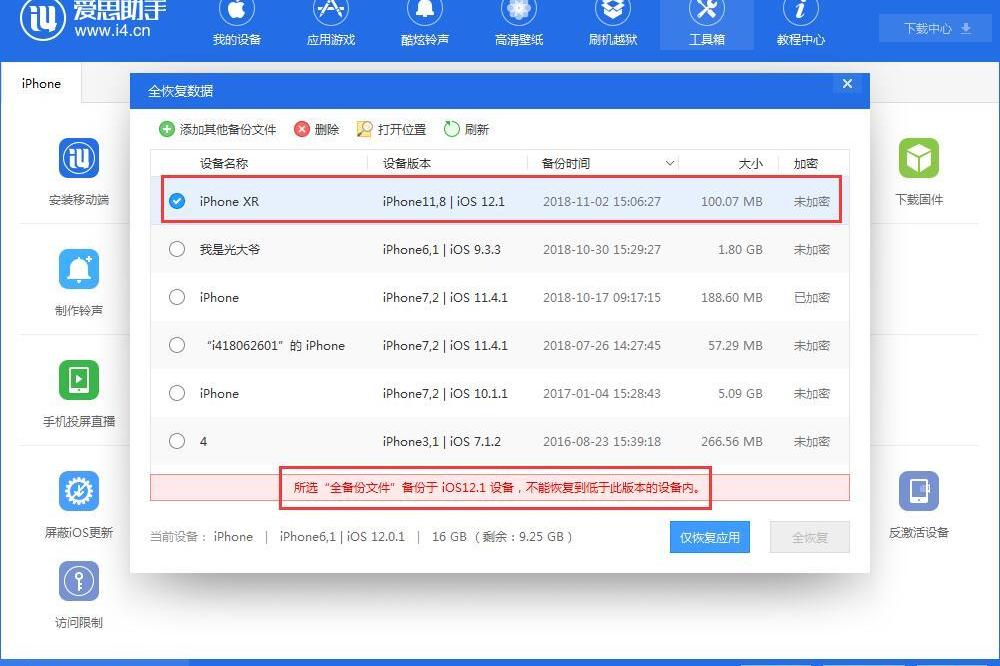
使用爱思助手一键备份功能: 打开爱思助手,点击“工具箱”中的“一键备份/恢复”,选择所需备份的数据类型,如通讯录、短信、照片、应用数据等,点击“立即备份”即可自动完成数据保存。
可选择性备份重要内容: 爱思助手支持自定义备份内容,用户可以只选择部分关键数据进行备份,如仅备份微信聊天记录、相册或应用数据等,节省空间同时提高操作效率。
备份文件可用于后续恢复: 降级完成后,用户可通过“工具箱—一键恢复”功能将备份文件重新导入设备,快速恢复资料,实现系统降级与数据完整保留的双重目标,使用体验更加顺畅安全。
界面更直观易懂: 爱思助手提供图形化的刷机操作界面,所有步骤如固件下载、验证、刷机选项都集中呈现,不需要命令行或其他技术操作,适合非专业用户快速完成降级流程。
自动下载匹配固件: 使用爱思助手降级时,无需用户自行搜索固件版本,软件会根据设备自动匹配适配的iOS固件,支持在线下载,省去了查找与验证步骤,效率远高于iTunes手动方式。
支持更多降级细节配置: 爱思助手支持“保留用户资料刷机”、自定义进入DFU模式、查看签名状态等高级操作选项,在降级过程中更具灵活性,满足不同用户需求和系统状态。
常见错误代码可规避: iTunes在刷机或降级时容易出现错误代码如“4013”“3194”等问题,许多是由于驱动、验证或连接失败引起,而爱思助手在设计上自动处理这些细节,更能避免失败。
可自动识别DFU与恢复状态: 当iTunes无法正确识别设备或中断刷机操作时,爱思助手可通过内置的DFU模式工具自动识别设备状态并进行刷机恢复,提高降级成功率。
作为iTunes之外的稳定替代方案: 如果iTunes操作失败,用户无需重装驱动或更换电脑,直接用爱思助手重新连接设备进行专业刷机即可继续降级流程,是目前最常用的iTunes替代工具之一。